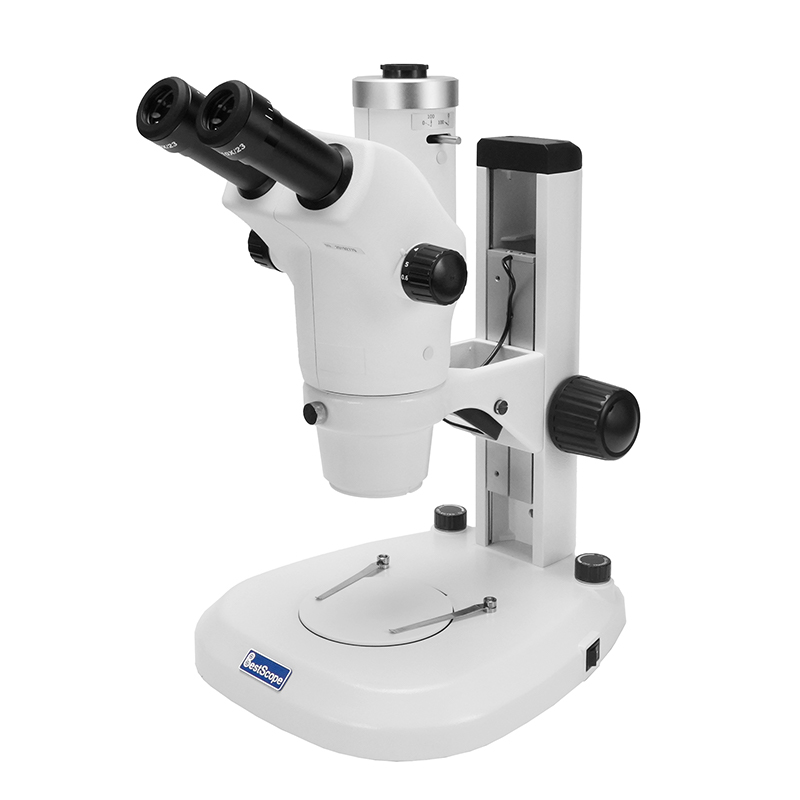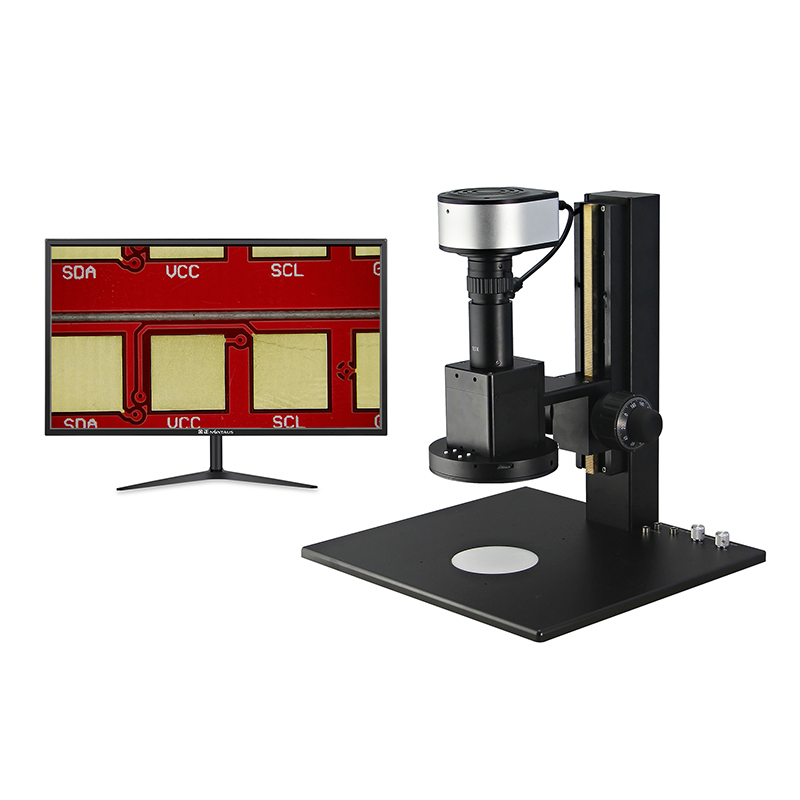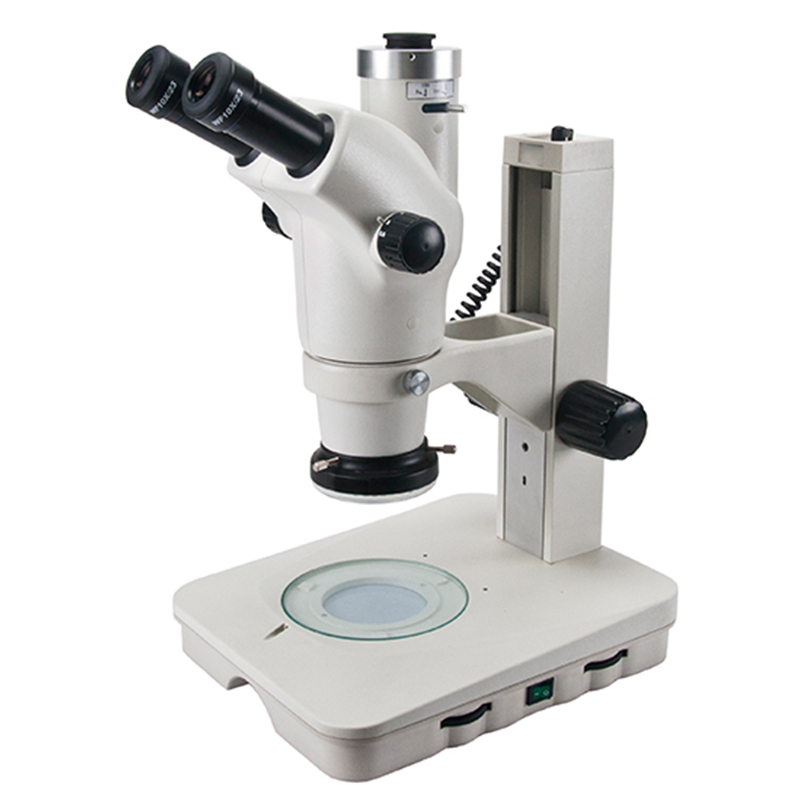

BS-1008D سیریز HDMI ڈیجیٹل زوم مائکروسکوپ
تعارف
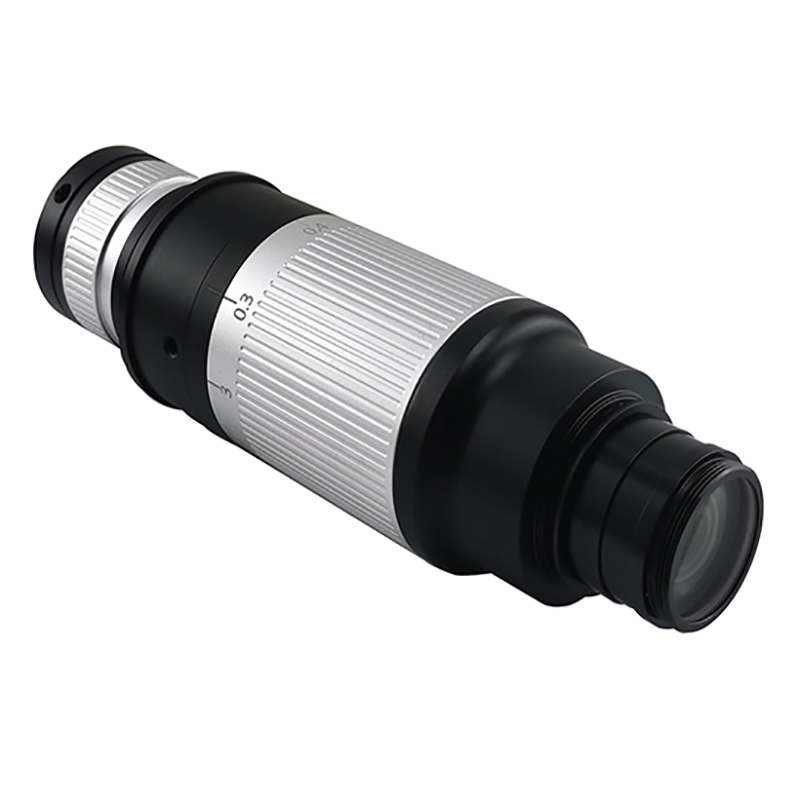
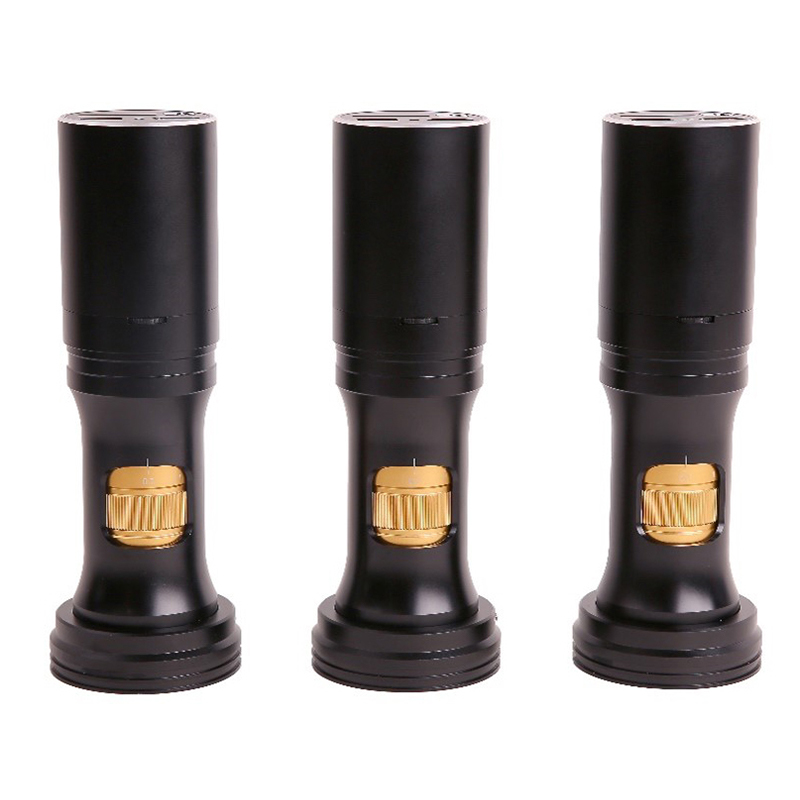
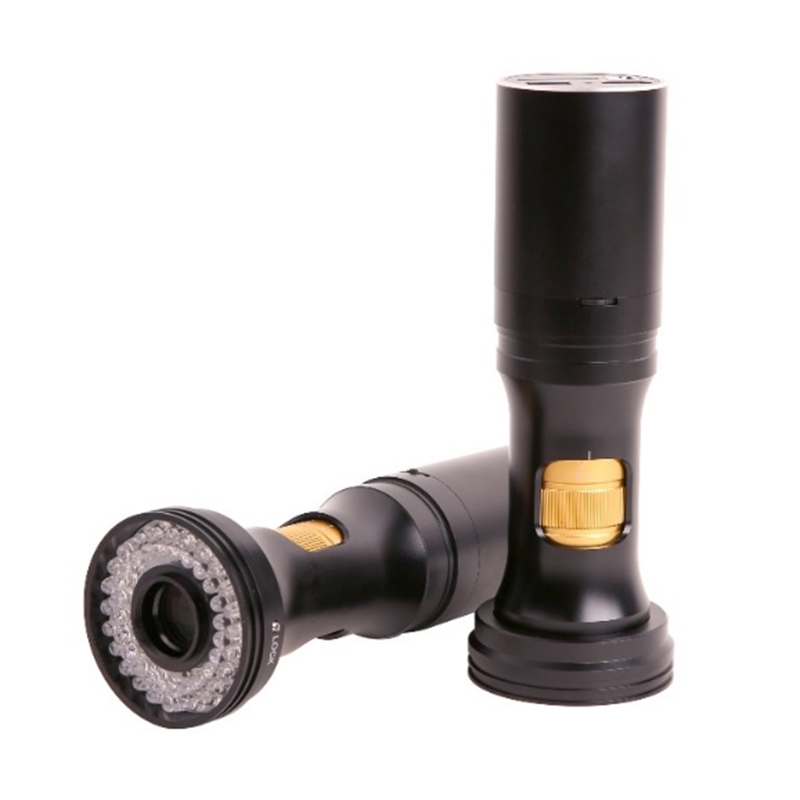
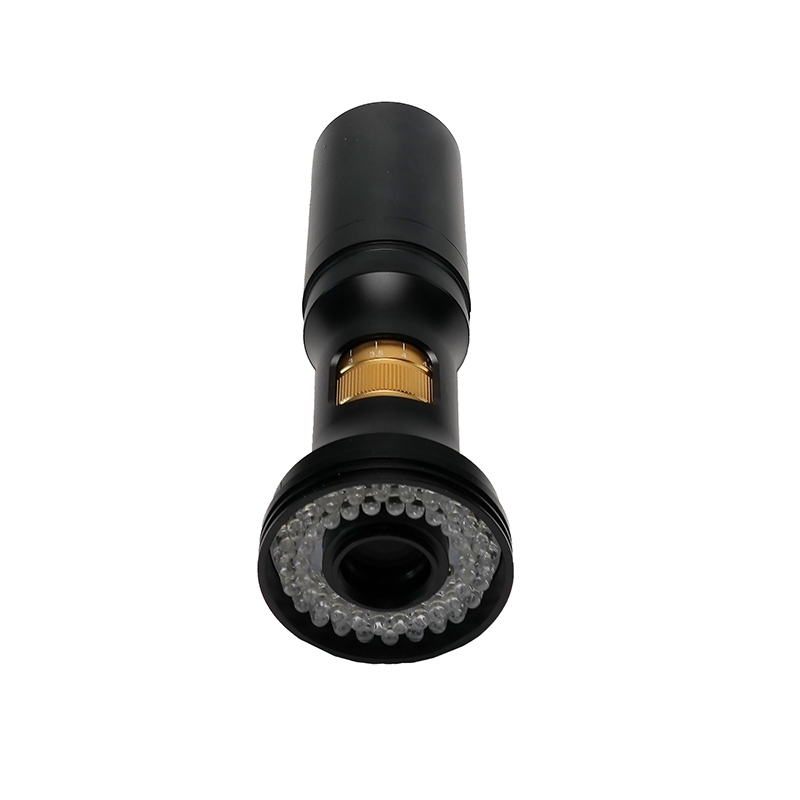
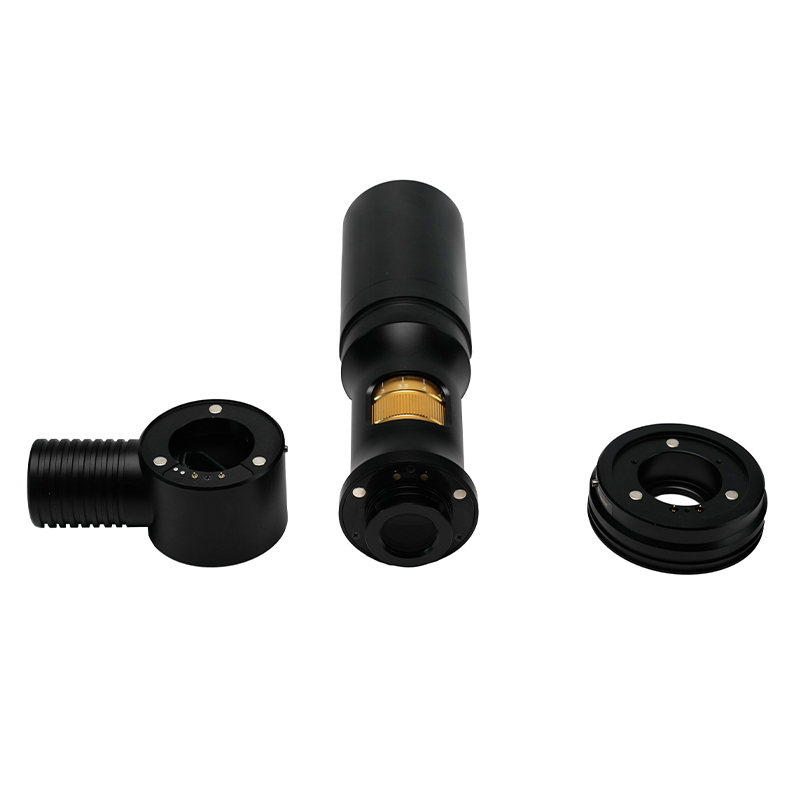
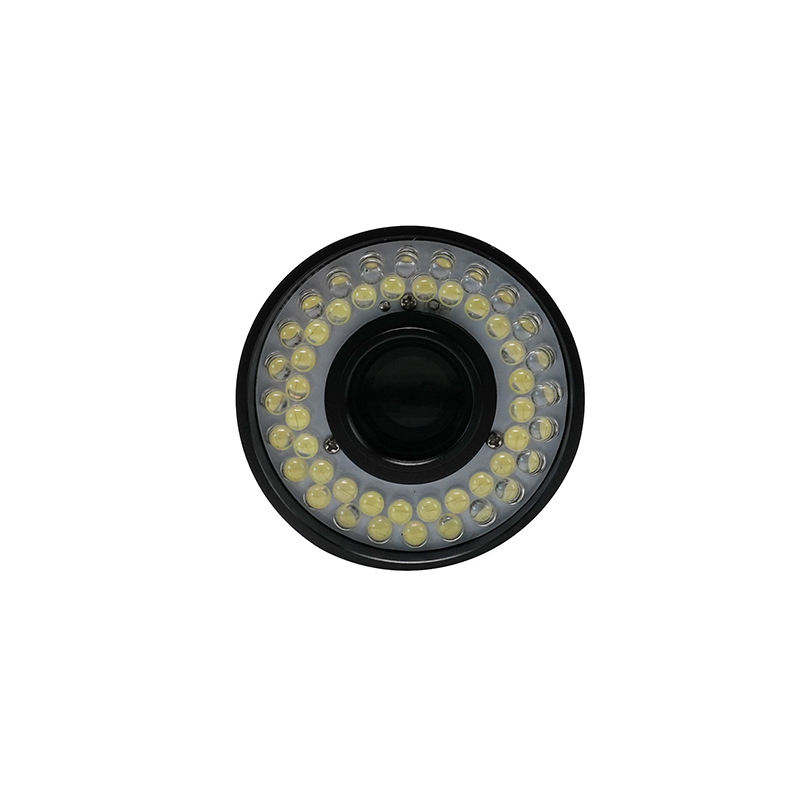
BS-1008D سیریز آل ان ون زوم ڈیجیٹل مائکروسکوپ کو مندرجہ ذیل دکھایا گیا ہے۔ اس میں 8x مسلسل زوم لینس BS-1008-WXXX-TV050، 1080p HDMI کیمرہ H1080PA اور LED رنگ لائٹ سورس ہے۔
H1080PA ماڈیول کمپیوٹر کے بغیر ویڈیو اور امیج کے حصول کو براہ راست مکمل کر سکتا ہے، اور LED رنگ لائٹ سورس ماڈیول آپٹیکل مسلسل زوم لینس کے مین باڈی کے ذریعے H1080PA ماڈیول سے براہ راست جڑا ہوا ہے جس کو بیرونی بجلی کی فراہمی کی ضرورت نہیں ہے۔
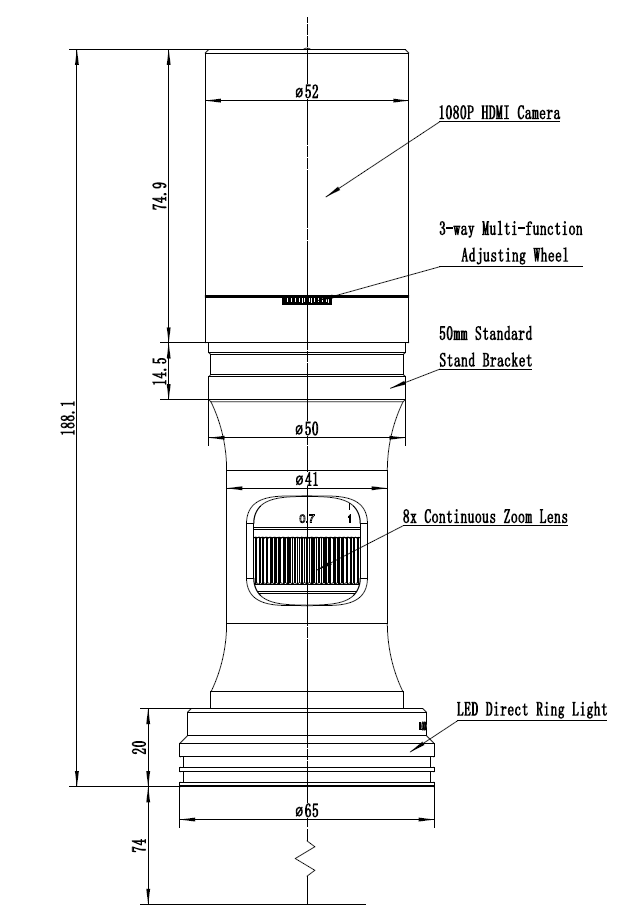
BS-1008D کا مرکزی جسم
تفصیلات
BS-1008D کے اہم پیرامیٹرز درج ذیل ہیں:
| آپٹیکل پیرامیٹرز | |
| زوم لینس | BS-1008-W100-TV050 زوم لینس، 0.7X-5.6X زوم رینج |
| کام کرنے کا فاصلہ | 37.5mm-160mm (معاون مقصد سے متعین) |
| NA | 0.018-0.092 (W100 کے ساتھ، 1x معاون مقصد) |
| قرارداد | 18.6um-3.65um (W100 کے ساتھ، 1x معاون مقصد) |
| میدان | 0.99mm-34.28mm |
| اختیاری مقصد | 0.50x، 0.75x، 1.00x، 1.50x، 2.00x (اختیاری) |
| دیگر اختیاری مقصد | لامحدود خوردبین کا مقصد (حیاتیاتی خوردبین مقصد اور میٹالوگرافک مائکروسکوپ مقصد دونوں استعمال کیے جا سکتے ہیں) |
| طول و عرض | 188 ملی میٹر x 52 ملی میٹر |
| بریکٹ انٹرفیس | معیاری 50 ملی میٹر |
| HDMI ڈیجیٹل کیمرہ ماڈیول | |
| HDMI 1080P کیمرہ | H1080PA، زوم لینس کے ساتھ مربوط |
| سینسر | Sony IMX307(C)، 1/2.8"(5.57x3.13)، پکسل سائز 2.9x2.9um |
| G حساسیت / تاریک سگنل / متحرک رینج / SNR | 1300mv 1/30s/NA/NA/NA کے ساتھ |
| FPS/ریزولوشن | 60@1920*1080(HDMI) |
| ایکسپوژر | 0.01~1000ms |
| آؤٹ پٹ موڈ | HDMI آؤٹ پٹ |
| تصویر کی بچت | کیپچر کی گئی تصویر یا ویڈیو کو محفوظ کرنے کے لیے SD کارڈ استعمال کریں۔ |
| سافٹ ویئر | کیمرے کو کنٹرول کرنے کے لیے بلٹ ان XCamView سافٹ ویئر استعمال کریں۔ |
| آئی ایس پی | طاقتور ISP اور دیگر متعلقہ پروسیسنگ افعال کا ہونا |
| لائٹنگ ماڈیول | |
| ایل ای ڈی رنگ لائٹ | ایل ای ڈی ڈائریکٹ رنگ لائٹ سایڈست چمک کے ساتھ (کوئی پاور کیبل نہیں) (BS-1008DRL-NPC) |
| ایل ای ڈی رنگ پولرائزیشن لائٹ | ایل ای ڈی ڈائریکٹ رنگ پولرائزیشن لائٹ سایڈست چمک کے ساتھ (کوئی پاور کیبل نہیں)، (BS-1008DRPL-NPC) |
| سماکشیی روشنی ماڈیول | ایل ای ڈی کواکسیئل لائٹ ماڈیول سایڈست چمک کے ساتھ (کوئی پاور کیبل نہیں)، (BS-1008CL_NPC) |
| بجلی کی فراہمی | انٹیگریٹڈ پاور سپلائی، کوئی پاور کیبل سمیٹنے میں پریشانی نہیں، نمونے کا مشاہدہ زیادہ آزادانہ طور پر |
| تنصیب کا طریقہ | ایکسپریس سیکنڈ لیول سکشن قسم کی تنصیب، آسان اور آسان |
| چمک کنٹرول | 3 طرفہ ملٹی فنکشن ایڈجسٹنگ وہیل یا سافٹ ویئر GUI کے ذریعے، ہارڈ ویئر اور سافٹ ویئر دونوں بغیر کسی پریشانی کے روشنی کی شدت کو ہم آہنگ کر سکتے ہیں۔ |
آپٹیکل تفصیلات
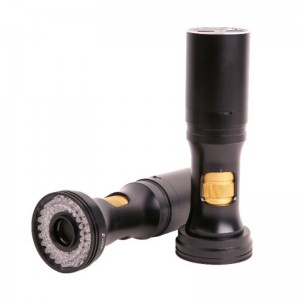
BS-1080D اور ایل ای ڈی رنگ لائٹ سورس
| معاون مقصد | تفصیلات | TV Lens TV050 1/3" سینسر کے لیے | |
| کم | اعلی | ||
| W100, 1.0X(80mm WD) | پی ایم اے جی | 0.35X~2.80X | |
| ایف او وی | 17.14 ملی میٹر | 2.14 ملی میٹر | |
| NA | 0.018 | 0.092 | |
| W050, 0.5X(160mm WD) | پی ایم اے جی | 0.18X~1.40X | |
| ایف او وی | 34.28 ملی میٹر | 4.28 ملی میٹر | |
| NA | 0.009 | 0.046 | |
| W075, 0.75X(105mm WD) | پی ایم اے جی | 0.26X~2.10X | |
| ایف او وی | 20.81 ملی میٹر | 2.86 ملی میٹر | |
| NA | 0.013 | 0.069 | |
| W150, 1.5X(51.5mm WD) | پی ایم اے جی | 0.53X~4.20X | |
| ایف او وی | 11.43 ملی میٹر | 1.43 ملی میٹر | |
| NA | 0.026 | 0.138 | |
| W200, 2.0X(37.5mm WD) | پی ایم اے جی | 0.70X~5.60X | |
| ایف او وی | 8.57 ملی میٹر | 1.07 ملی میٹر | |
| NA | 0.035 | 0.182 | |
| ریمارکس | سماکشی لائٹنگ کا استعمال کرتے وقت، کم میگنیفیکیشن ویگنیٹنگ پیدا کر سکتی ہے۔ جب انفینٹی مقاصد کو معاون لینس ماڈیول (اڈاپٹر دستیاب) کے طور پر استعمال کرتے ہیں، تو BS-1008 کا PMAG، FOV اور NA مقاصد کے پیرامیٹرز پر منحصر ہوتا ہے۔ | ||
WD: کام کا فاصلہ؛
PMAG: پرائمری میگنیفیکیشن؛
FOV: آبجیکٹ سائیڈ میں فیلڈ آف ویو؛
NA: عددی یپرچر؛
نوٹ: انفینٹی درست شدہ مقاصد ناہموار روشنی کی وجہ سے سسٹم کے قابل استعمال زوم رینج کو محدود کرتے ہیں۔ زیادہ سے زیادہ سینسر فارمیٹ 2/3 ہے"۔
کیمرہ باڈی کے پچھلے حصے پر دستیاب پورٹس
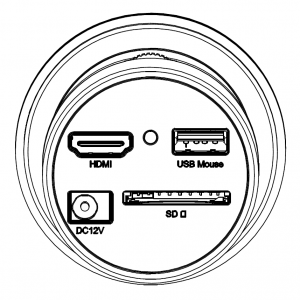
BS-1008D کا سب سے اوپر والا پینل
| انٹرفیس | فنکشن کی تفصیل |
| USB ماؤس | ایمبیڈڈ XCamView سافٹ ویئر کے ساتھ آسان آپریشن کے لیے USB ماؤس کو جوڑیں۔ |
| HDMI | HDMI1.4 معیار کی تعمیل کریں۔ معیاری FHD مانیٹر کے لیے 1080P فارمیٹ ویڈیو آؤٹ پٹ |
| SD | SDIO3.0 معیاری کے ساتھ عمل کریں اور SD کارڈ کو ویڈیو اور امیجز سٹوریج کے لیے داخل کیا جا سکتا ہے۔ |
| DC12V | پاور اڈاپٹر کنکشن (12V/1A) |
| ایل ای ڈی | ایل ای ڈی اسٹیٹس انڈیکیٹر |
BS-1008D کا کیمرہ H1080PA فنکشن
ویڈیو آؤٹ پٹ
| ویڈیو آؤٹ پٹ انٹرفیس | فنکشن کی تفصیل |
| HDMI انٹرفیس | HDMI1.4 معیاری؛ 60fps@1080P کی تعمیل کریں۔ |
ایس ڈی کارڈ میں امیج کیپچر اور ویڈیو سیونگ
| فنکشن کا نام | فنکشن کی تفصیل |
| ویڈیو کی بچت | ویڈیو فارمیٹ: 2M(1920*1080) H264 انکوڈ شدہ MP4 فائل؛ ویڈیو سیونگ فریم ریٹ: 50~60fps (SD کارڈ کی کارکردگی سے متعلق)؛ |
| امیج کیپچر | 2M (1920*1080) SD کارڈ میں JPEG تصویر |
| پیمائش کی بچت | پیمائش کی معلومات تصویری مواد کے ساتھ مختلف پرتوں میں محفوظ کی جاتی ہیں؛ پیمائش کی معلومات تصویری مواد کے ساتھ برن ان موڈ میں محفوظ کی جاتی ہیں۔ |
آئی ایس پی فنکشن
| فنکشن کا نام | فنکشن کی تفصیل |
| نمائش / فائدہ | خودکار / دستی نمائش |
| وائٹ بیلنس | دستی / خودکار / ROI موڈ |
| تیز کرنا | حمایت کی |
| 3D Denoise | حمایت کی |
| سنترپتی ایڈجسٹمنٹ | حمایت کی |
| کنٹراسٹ ایڈجسٹمنٹ | حمایت کی |
| چمک ایڈجسٹمنٹ | حمایت کی |
| گاما ایڈجسٹمنٹ | حمایت کی |
| 50HZ/60HZ اینٹی فلکر فنکشن | حمایت کی |
امیج آپریشن فنکشن
| فنکشن کا نام | فنکشن کی تفصیل |
| زوم ان/زوم آؤٹ | 10X تک |
| آئینہ/پلٹائیں | حمایت کی |
| جمنا | حمایت کی |
| کراس لائن | حمایت کی |
| ایمبیڈڈ فائلز براؤزر | حمایت کی |
| ویڈیو پلے بیک | حمایت کی |
| پیمائش کی تقریب | حمایت کی |
دیگر افعال
| فنکشن کا نام | فنکشن کی تفصیل |
| فیکٹری کی ترتیبات کو بحال کریں۔ | حمایت کی |
| ایک سے زیادہ زبان کی حمایت | انگریزی / آسان چینی / روایتی چینی / کورین / تھائی / فرانسیسی / جرمن / جاپانی / اطالوی / روسی |
BS-1008D کی تنصیب کا طریقہ کار
BS-1008D کے علاوہ، آپ کو صرف ایک HDMI مانیٹر، فراہم کردہ HDMI کیبل، USB ماؤس، SD کارڈ اور پاور اڈاپٹر (12V/1A) کی ضرورت ہے۔ BS-1008D شروع کرنے کے اقدامات ذیل میں درج ہیں:
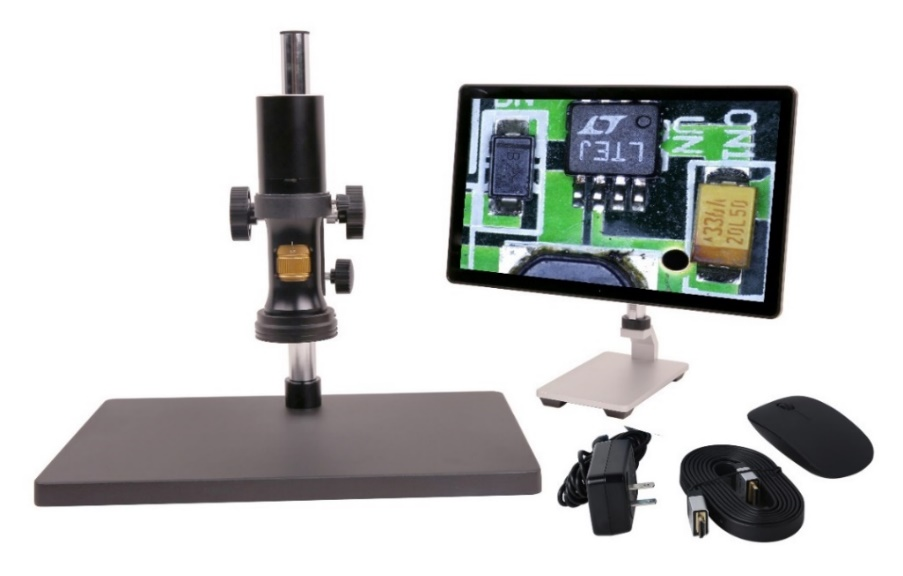
BS-1008D اور اس کے آلات
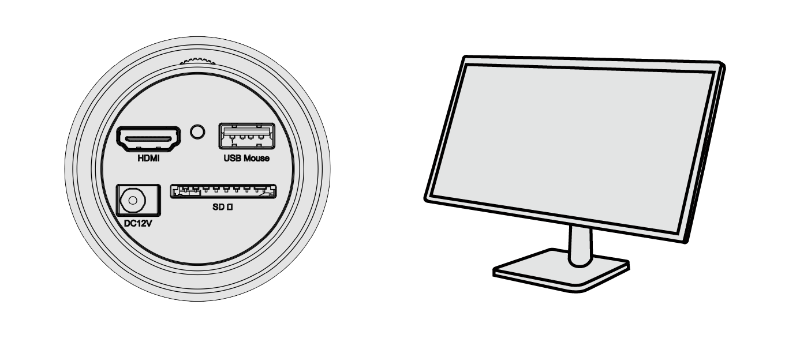
HDMI کیبل کا استعمال کرتے ہوئے کیمرے کو HDMI مانیٹر سے جوڑیں۔
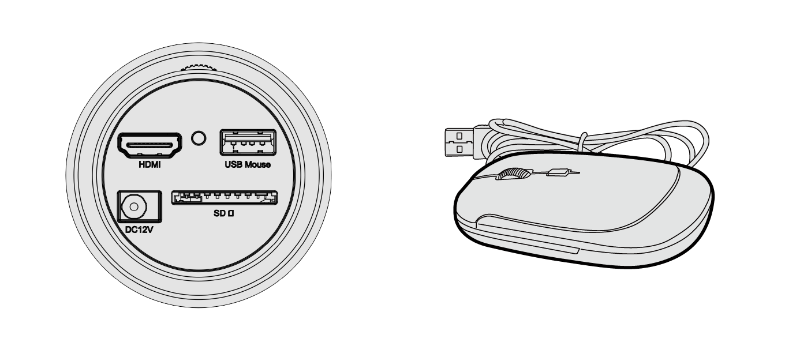
فراہم کردہ USB ماؤس کو کیمرے کے USB پورٹ میں داخل کریں۔
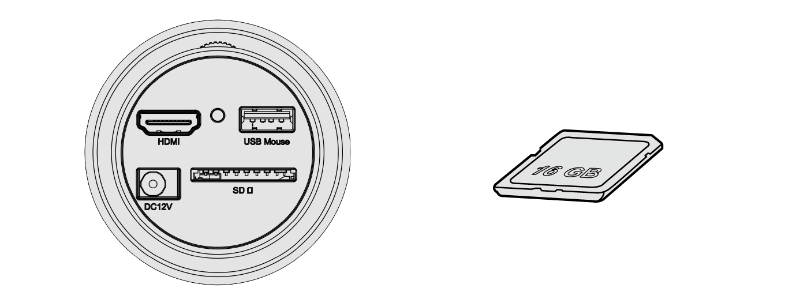
فراہم کردہ SD کارڈ کو HDMI کیمرے کے SD کارڈ میں داخل کریں۔
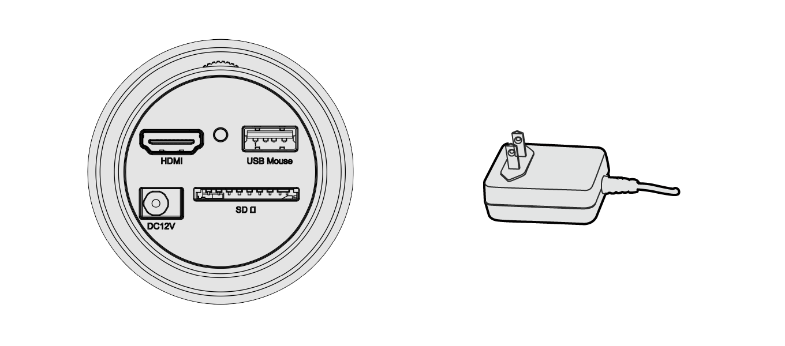
کیمرے کو پاور اڈاپٹر (12V/1A) سے جوڑیں اور اسے آن کریں۔
مانیٹر کو آن کریں اور XCamView میں ویڈیو دیکھیں سافٹ ویئر XCamView UI کے بائیں، اوپر یا نیچے ماؤس کو منتقل کریں، مختلف کنٹرول پینل یا UI پاپ اپ ہو جائے گا اور صارف آسانی سے ماؤس کے ساتھ کام کر سکتے ہیں۔
BS-1008D کی پیکنگ کی معلومات
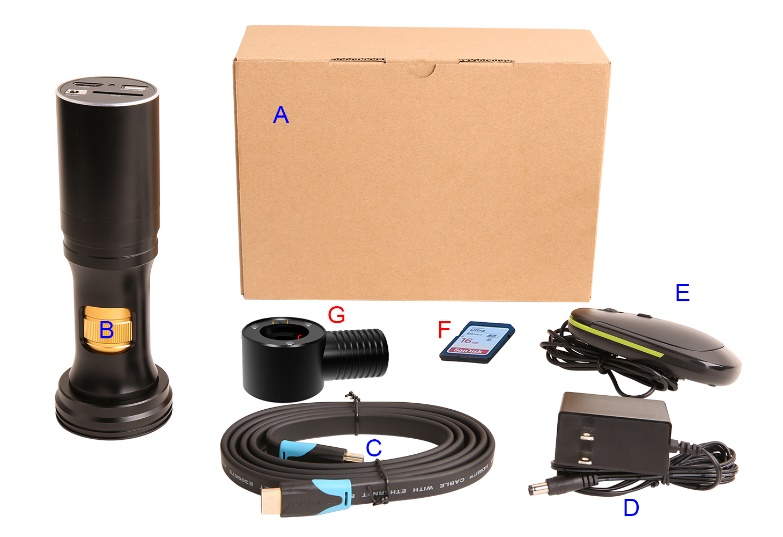
BS-1008D کی پیکنگ کی معلومات
| معیاری پیکنگ کی فہرست | ||
| A | گفٹ باکس: L:17.5cm W:17.5cm H:8.5cm (1pcs, 0.85kg/box) | |
| B | BS-1008D مین باڈی | |
| C | HDMI کیبل | |
| D | پاور اڈاپٹر: ان پٹ: AC 100~240V 50Hz/60Hz، آؤٹ پٹ: DC 12V 1A | امریکی معیار: ماڈل: POWER-U-12V1A(MSA-C1000IC12.0-12W-US): UL/CE/FCCEMI معیار: FCC حصہ 15 سب پارٹ B EMS معیاری: EN61000-4-2,3,4,5,6 |
| یورپی معیار: ماڈل: POWER-E-12V1A(MSA-C10001C12.0-12W-DE): UL/CE/FCCEMI معیار: FCC حصہ 15 سب پارٹ B EMS معیاری: EN61000-4-2,3,4,5,6 | ||
| E | USB ماؤس/USB وائرلیس ماؤس | |
| اختیاری لوازمات | ||
| F | SD کارڈ (16G) | |
| G | سماکشیی روشنی ماڈیول | |
| H | دوسرے معاون لینس (نہیں دکھایا گیا) | |
| I | دوسرا ایل ای ڈی لائٹ سورس (دکھایا گیا) | |
BS-1008D کیمرے کے UI اور اس کے افعال کا مختصر تعارف
XCamView UI
مندرجہ ذیل تصویر میں دکھائے گئے BS-1008D کیمرہ کے UI میں ویڈیو ونڈو کے بائیں جانب ایک کیمرہ کنٹرول پینل، ویڈیو ونڈو کے اوپری حصے پر ایک پیمائشی ٹول بار اور ویڈیو ونڈو کے نچلے حصے میں ایک سنتھیسز کیمرہ کنٹرول ٹول بار شامل ہے۔
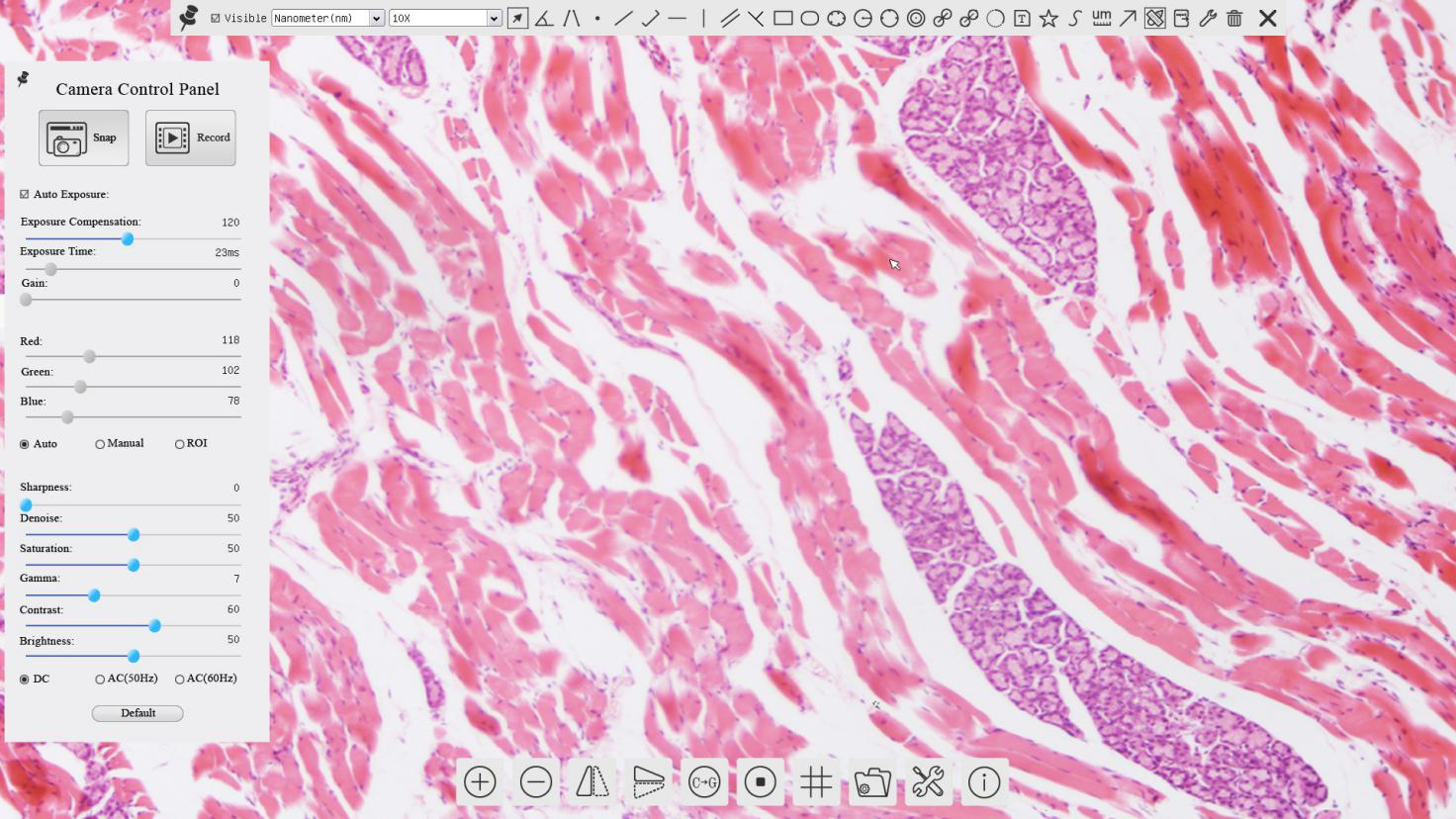
BS-1008D کیمرے کا کنٹرول UI
| نوٹس | |
| 1 | کیمرہ کنٹرول پینل دکھانے کے لیے، اپنے ماؤس کو ویڈیو ونڈو کے بائیں طرف لے جائیں۔ تفصیلات کے لیے Sec.0 دیکھیں |
| 2 | ماؤس کرسر کو ویڈیو ونڈو کے اوپر لے جائیں، پیمائش کا ٹول بار انشانکن اور پیمائش کے کاموں کے لیے پاپ اپ ہوگا۔ جب صارف فلوٹ/فکسڈ بٹن پر بائیں طرف کلک کرتا ہے۔ پیمائش کے ٹول بار پر، پیمائش ٹول بار کو طے کیا جائے گا۔ اس صورت میں کیمرہ کنٹرول پینل خود بخود پاپ اپ نہیں ہو گا چاہے صارف ماؤس کرسر کو ویڈیو ونڈو کے بائیں جانب لے جائیں۔ صرف اس وقت جب صارف بائیں طرف کلک کرتا ہے۔ پیمائش کے ٹول بار پر، پیمائش ٹول بار کو طے کیا جائے گا۔ اس صورت میں کیمرہ کنٹرول پینل خود بخود پاپ اپ نہیں ہو گا چاہے صارف ماؤس کرسر کو ویڈیو ونڈو کے بائیں جانب لے جائیں۔ صرف اس وقت جب صارف بائیں طرف کلک کرتا ہے۔ پیمائش کے طریقہ کار سے باہر نکلنے کے لیے پیمائش ٹول بار پر بٹن دبائیں، کیا وہ کیمرہ کنٹرول پینل، یا سنتھیسز کیمرہ کنٹرول ٹول بار پر دیگر کارروائیاں کر سکیں گے۔ ماپنے کے عمل کے دوران، جب ایک مخصوص پیمائش کرنے والی چیز کو منتخب کیا جاتا ہے، تو ایک آبجیکٹ لوکیشن اور اوصاف کنٹرول بار پیمائش کے طریقہ کار سے باہر نکلنے کے لیے پیمائش ٹول بار پر بٹن دبائیں، کیا وہ کیمرہ کنٹرول پینل، یا سنتھیسز کیمرہ کنٹرول ٹول بار پر دیگر کارروائیاں کر سکیں گے۔ ماپنے کے عمل کے دوران، جب ایک مخصوص پیمائش کرنے والی چیز کو منتخب کیا جاتا ہے، تو ایک آبجیکٹ لوکیشن اور اوصاف کنٹرول بار منتخب آبجیکٹ کے مقام اور خصوصیات کو تبدیل کرنے کے لیے ظاہر ہوگا۔ تفصیلات کے لیے سیکشن 7.3 دیکھیں منتخب آبجیکٹ کے مقام اور خصوصیات کو تبدیل کرنے کے لیے ظاہر ہوگا۔ تفصیلات کے لیے سیکشن 7.3 دیکھیں |
| 3 | جب صارفین ماؤس کرسر کو ویڈیو ونڈو کے نیچے منتقل کرتے ہیں، تو سنتھیسس کیمرہ کنٹرول ٹول بار خود بخود پاپ اپ ہو جائے گا۔ . تفصیلات کے لیے Sec.0 دیکھیں۔ . تفصیلات کے لیے Sec.0 دیکھیں۔ |
ویڈیو ونڈو کے بائیں جانب کیمرہ کنٹرول پینل
کیمرہ کنٹرول پینل مخصوص ایپلی کیشنز کے مطابق بہترین ویڈیو یا امیج کوالٹی حاصل کرنے کے لیے کیمرے کو کنٹرول کرتا ہے۔ جب ماؤس کرسر کو ویڈیو ونڈو کے بائیں جانب منتقل کیا جائے گا تو یہ خود بخود پاپ اپ ہو جائے گا۔ بائیں کلک کرنا کیمرہ کنٹرول پینل کے ڈسپلے/آٹو ہائیڈ سوئچ کو حاصل کرنے کے لیے بٹن۔
| کیمرہ کنٹرول پینل | فنکشن | فنکشن کی تفصیل |
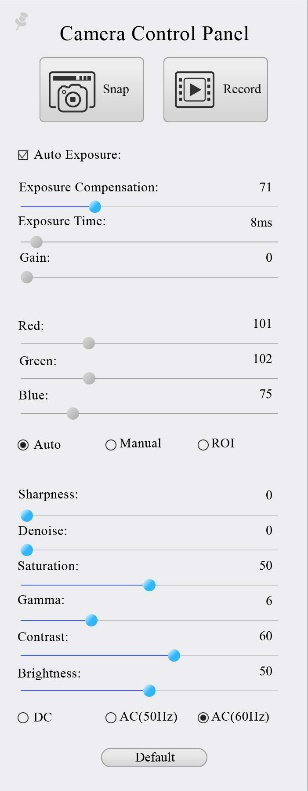 | سنیپ | تصویر کیپچر کریں اور اسے SD کارڈ میں محفوظ کریں۔ |
| ریکارڈ | ویڈیو ریکارڈ کریں اور اسے SD کارڈ میں محفوظ کریں۔ | |
| آٹو نمائش | جب آٹو ایکسپوژر کو چیک کیا جاتا ہے، تو سسٹم ایکسپوژر ٹائم کو خود بخود ایڈجسٹ کرے گا اور ایکسپوژر معاوضے کی قیمت کے مطابق فائدہ اٹھائے گا۔ | |
| نمائش کا معاوضہ | آٹو ایکسپوزر چیک ہونے پر دستیاب ہوتا ہے۔ برائٹنیس کی مناسب قیمت حاصل کرنے کے لیے موجودہ ویڈیو برائٹنس کے مطابق ایکسپوژر کمپنسیشن ایڈجسٹ کرنے کے لیے بائیں یا دائیں سلائیڈ کریں۔ | |
| ایکسپوژر کا وقت | آٹو ایکسپوژر چیک نہ ہونے پر دستیاب ہے۔ ویڈیو کی چمک کو ایڈجسٹ کرتے ہوئے، نمائش کے وقت کو کم کرنے یا بڑھانے کے لیے بائیں یا دائیں طرف سلائیڈ کریں۔ | |
| حاصل کرنا | ویڈیو کی چمک کو کم کرنے یا بڑھانے کے لیے گین کو ایڈجسٹ کریں۔ شور کو اسی کے مطابق کم یا بڑھا دیا جائے گا۔ | |
| سرخ | ویڈیو پر آر جی بی میں سرخ کا تناسب کم کرنے یا بڑھانے کے لیے بائیں یا دائیں سلائیڈ کریں۔ | |
| سبز | ویڈیو پر آر جی بی میں سبز کے تناسب کو کم کرنے یا بڑھانے کے لیے بائیں یا دائیں سلائیڈ کریں۔ | |
| نیلا | ویڈیو پر آر جی بی میں بلیو کے تناسب کو کم کرنے یا بڑھانے کے لیے بائیں یا دائیں سلائیڈ کریں۔ | |
| آٹو وائٹ بیلنس | مسلسل ویڈیو کے مطابق وائٹ بیلنس ایڈجسٹمنٹ | |
| دستی وائٹ بیلنس | ویڈیو وائٹ بیلنس سیٹ کرنے کے لیے سرخ یا نیلے رنگ کے آئٹم کو ایڈجسٹ کریں۔ | |
| ROI وائٹ بیلنس | وائٹ بیلنس کو ایڈجسٹ کیا جا سکتا ہے جب ROI ریجن کو ROI ریجن کے اندر موجود مواد کے مطابق تبدیل کیا جائے۔ | |
| نفاست | ویڈیو کی نفاست کی سطح کو ایڈجسٹ کریں۔ | |
| Denoise | ویڈیو کو مسترد کرنے کے لیے بائیں یا دائیں سلائیڈ کریں۔ | |
| سنترپتی | ویڈیو کی سیچوریشن لیول کو ایڈجسٹ کریں۔ | |
| گاما | ویڈیو کے گاما لیول کو ایڈجسٹ کریں۔ گاما کو بڑھانے کے لیے دائیں طرف اور گاما کو کم کرنے کے لیے بائیں طرف سلائیڈ کریں۔ | |
| کنٹراسٹ | ویڈیو کے کنٹراسٹ لیول کو ایڈجسٹ کریں۔ کنٹراسٹ بڑھانے کے لیے دائیں طرف اور کنٹراسٹ کو کم کرنے کے لیے بائیں طرف سلائیڈ کریں۔ | |
| DC | ڈی سی الیومینیشن کے لیے، روشنی کے منبع میں کوئی اتار چڑھاؤ نہیں ہوگا لہذا روشنی کے ٹمٹماہٹ کو معاوضہ دینے کی ضرورت نہیں ہے۔ | |
| AC(50HZ) | 50Hz لائٹ سورس کی وجہ سے ٹمٹماہٹ کو ختم کرنے کے لیے AC(50HZ) کو چیک کریں۔ | |
| AC(60HZ) | AC(60HZ) کو چیک کریں تاکہ 60Hz لائٹ سورس کی وجہ سے ٹمٹماہٹ ختم ہو جائے۔ | |
| طے شدہ | کیمرہ کنٹرول پینل میں تمام سیٹنگز کو ڈیفالٹ ویلیوز پر بحال کریں۔ |
پیمائش ٹول بار ویڈیو ونڈو کے اوپری حصے میں ہے۔
ویڈیو ونڈو کے اوپری کنارے کے قریب کسی بھی جگہ ماؤس کرسر کو منتقل کرنے پر پیمائش کا ٹول بار پاپ اپ ہوگا۔ پیمائش ٹول بار پر مختلف افعال کا تعارف یہ ہے:

ویڈیو ونڈو کے اوپری جانب پیمائش ٹول بار
| آئیکن | فنکشن |
 | پیمائش ٹول بار کا فلوٹ/فکس سوئچ |
 | پیمائش کی اشیاء دکھائیں / چھپائیں۔ |
 | مطلوبہ پیمائش یونٹ منتخب کریں۔ |
 | انشانکن کے بعد پیمائش کے لیے میگنیفیکیشن کو منتخب کریں۔ |
 | آبجیکٹ سلیکٹ |
 | زاویہ |
 | 4 پوائنٹس کا زاویہ |
 | نقطہ |
 | صوابدیدی لکیر |
 | 3 پوائنٹس لائن |
 | افقی لکیر |
 | عمودی لکیر |
 | 3 پوائنٹس عمودی لائن |
 | متوازی |
 | مستطیل |
 | بیضوی |
 | 5 پوائنٹس بیضوی |
 | دائرہ |
 | 3 پوائنٹس کا دائرہ |
 | اینولس |
 | دو دائرے اور اس کے مرکز کا فاصلہ |
 | 3 پوائنٹس دو دائرے اور اس کے مرکز کا فاصلہ |
 | قوس |
 | متن |
 | کثیر الاضلاع |
 | وکر |
 | اسکیل بار |
 | تیر |
 | میگنیفیکیشن اور ریزولوشن کے درمیان متعلقہ تعلق کا تعین کرنے کے لیے کیلیبریشن پر عمل کریں، جو پیمائش یونٹ اور سینسر پکسل سائز کے درمیان متعلقہ تعلق قائم کرے گا۔ کیلیبریشن مائکرو میٹر کی مدد سے کرنے کی ضرورت ہے۔ کیلیبریشن کو انجام دینے کے تفصیلی اقدامات کے لیے براہ کرم ToupView ہیلپ مینوئل سے رجوع کریں۔ |
 | پیمائش کی معلومات کو CSV فائل (*.csv) میں برآمد کریں |
 | پیمائش کا سیٹ اپ |
 | پیمائش کی تمام اشیاء کو حذف کریں۔ |
 | پیمائش کے موڈ سے باہر نکلیں۔ |
| | جب پیمائش ختم ہو جائے گی، ایک واحد ماپنے والی چیز پر بائیں طرف کلک کریں اور آبجیکٹ لوکیشن اور پراپرٹیز کنٹرول بار ظاہر ہو جائے گا۔ صارف آبجیکٹ کو ماؤس سے گھسیٹ کر منتقل کر سکتا ہے۔ لیکن کنٹرول بار کے ساتھ زیادہ درست حرکت کی جا سکتی ہے۔ کنٹرول بار پر موجود شبیہیں کا مطلب ہے بائیں منتقل کریں، دائیں منتقل کریں، اوپر جائیں، نیچے منتقل کریں، کلر ایڈجسٹمنٹ اور ڈیلیٹ کریں۔ |
نوٹ:
1) جب صارف ڈسپلے/ہائیڈ بٹن پر بائیں طرف کلک کرتا ہے۔ پیمائش کے ٹول بار پر، پیمائش ٹول بار کو طے کیا جائے گا۔ اس صورت میں کیمرہ کنٹرول پینل خود بخود پاپ اپ نہیں ہو گا چاہے ماؤس کرسر کو ویڈیو ونڈو کے بائیں کنارے پر لے جائے۔ صرف اس وقت جب صارف بائیں طرف کلک کرے۔پیمائش کے موڈ سے باہر نکلنے کے لیے پیمائش ٹول بار پر بٹن دبائیں تو کیا وہ کیمرہ کنٹرول پینل یا سنتھیسز کیمرہ کنٹرول ٹول بار کے ساتھ دیگر کام کر سکیں گے۔
2) جب پیمائش کے عمل کے دوران ایک مخصوص پیمائش آبجیکٹ کا انتخاب کیا جاتا ہے، آبجیکٹ مقام اور خصوصیات کنٹرول بارمنتخب اشیاء کی آبجیکٹ مقام اور خصوصیات کو تبدیل کرنے کے لیے ظاہر ہوگا۔
ویڈیو ونڈو کے نیچے سنتھیسس کیمرہ کنٹرول ٹول بار کے آئیکنز اور فنکشنز

| آئیکن | فنکشن | آئیکن | فنکشن |
 | ویڈیو ونڈو کو زوم کریں۔ |  | ویڈیو ونڈو کو زوم آؤٹ کریں۔ |
 | افقی پلٹائیں |  | عمودی پلٹائیں |
 | رنگ/گرے |  | ویڈیو منجمد |
 | کراس لائن ڈسپلے کریں۔ |  | ایس ڈی کارڈ میں تصاویر اور ویڈیوز کو براؤز کریں۔ |
  | ترتیبات |  | XCamView کا ورژن چیک کریں۔ |
دیترتیب دیگر افعال کے مقابلے نسبتاً زیادہ پیچیدہ ہے۔ یہاں اس کے بارے میں مزید معلومات ہے:
ترتیب> پیمائش
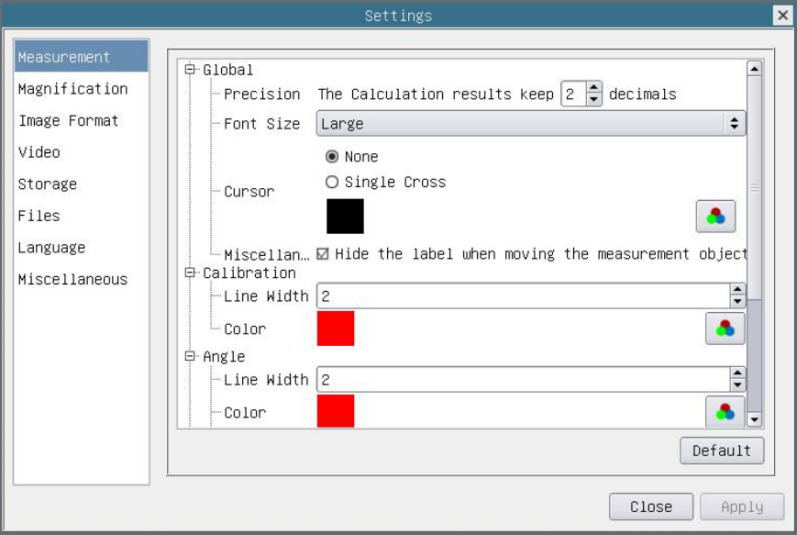
پیمائش کا سیٹ اپ
| عالمی | صحت سے متعلق | پیمائش کے نتیجے کے اعشاریہ کے بعد ہندسوں کی تعداد کو سیٹ کرنے کے لیے استعمال کیا جاتا ہے۔ |
| انشانکن | لائن کی چوڑائی | انشانکن کے لیے لائنوں کی چوڑائی کی وضاحت کے لیے استعمال کیا جاتا ہے۔ |
| رنگ | انشانکن کے لیے لائنوں کے رنگ کی وضاحت کے لیے استعمال کیا جاتا ہے۔ | |
| اینڈ پوائنٹ | قسم: انشانکن کے لیے لائنوں کے اختتامی نقطوں کی شکل کی وضاحت کے لیے استعمال کیا جاتا ہے: Null کا مطلب ہے کوئی EndPoints نہیں، مستطیل کا مطلب ہے اختتامی نقطوں کی مستطیل قسم۔ یہ زیادہ آسانی سے سیدھ بناتا ہے؛ | |
| نقطہ، زاویہ، لکیر، افقی لکیر، عمودی لکیر، مستطیل، دائرہ، بیضوی، اینولس، دو دائرے، کثیر الاضلاع، وکر | ||
| اوپر بیان کردہ پیمائش کمانڈ کے ساتھ بائیں طرف کلک کرنے سے پیمائش آبجیکٹ کی انفرادی خاصیت کو سیٹ کرنے کے لیے متعلقہ انتساب کی ترتیبات کھل جائیں گی۔ | ||
ترتیب> میگنیفیکیشن
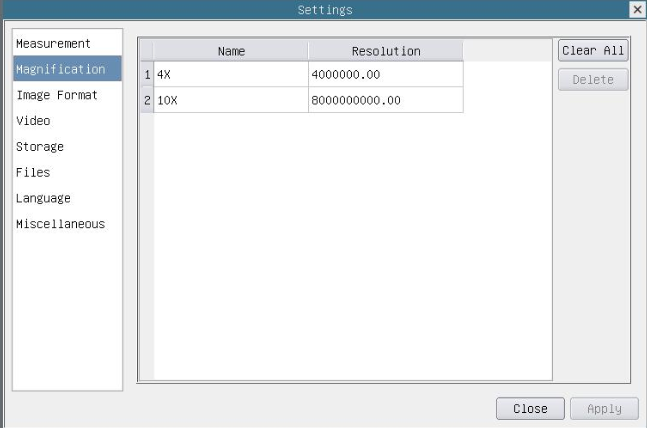
جامع میگنیفیکیشن انشانکن ترتیبات کا صفحہ
| نام | میگنیفیکیشن کا نام، عام طور پر مائکروسکوپ کے مقصد کی میگنیفیکیشن کو میگنیفیکیشن نام کے طور پر استعمال کیا جاتا ہے جب انشانکن، جیسے 4X، 10X، 100X، وغیرہ۔ اس کے علاوہ، میگنیفیکیشن نام میں دیگر صارف کی وضاحت کردہ معلومات بھی شامل کی جا سکتی ہیں، مثال کے طور پر، خوردبین کا ماڈل، آپریٹر کا نام، وغیرہ۔ |
| قرارداد | پکسلز فی میٹر۔ امیج ڈیوائس جیسے خوردبین میں اعلی ریزولوشن کی قیمت ہوتی ہے۔ |
| تمام صاف کریں۔ | کلیئر آل بٹن پر کلک کرنے سے کیلیبریٹڈ میگنیفیکیشن صاف ہو جائے گی۔ |
| حذف کریں۔ | منتخب کردہ میگنیفیکیشن کو حذف کرنے کے لیے حذف پر کلک کریں۔ |
ترتیبات> تصویر کی شکل
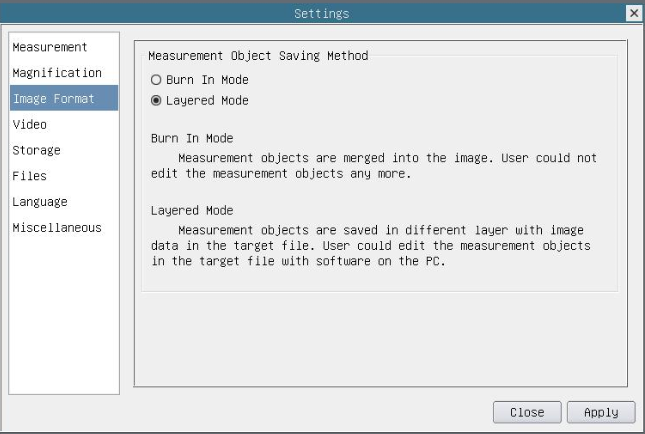
جامع تصویری فارمیٹ کی ترتیبات کا صفحہ
| پیمائش آبجیکٹ کو بچانے کا طریقہ | برن ان موڈ: پیمائش کی اشیاء کو موجودہ تصویر میں ضم کر دیا گیا ہے۔ صارف پیمائش کی اشیاء میں مزید ترمیم نہیں کر سکتا۔ یہ وضع الٹنے والا نہیں ہے۔ پرتوں والا موڈ: پیمائش کی اشیاء کو ٹارگٹ فائل میں موجودہ امیج ڈیٹا کے ساتھ مختلف پرتوں میں محفوظ کیا جاتا ہے۔ صارف پی سی پر کچھ سافٹ ویئر کے ساتھ ٹارگٹ فائل میں پیمائش کی اشیاء میں ترمیم کرسکتا ہے۔ یہ موڈ ریورس ایبل ہے۔ |
ترتیبات> ویڈیو
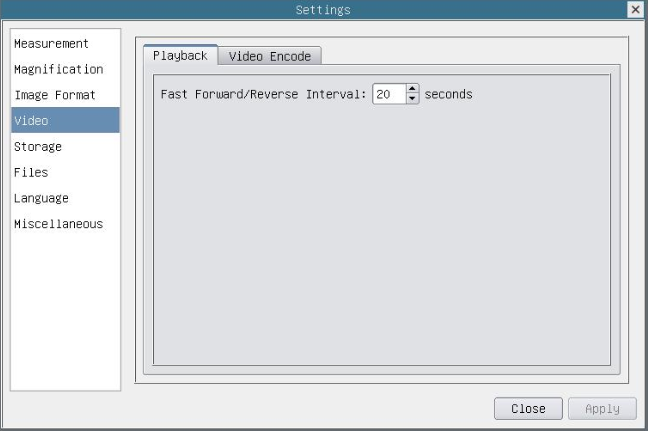
ویڈیو کی ترتیبات کی جامع ترتیب صفحہ پلے بیک
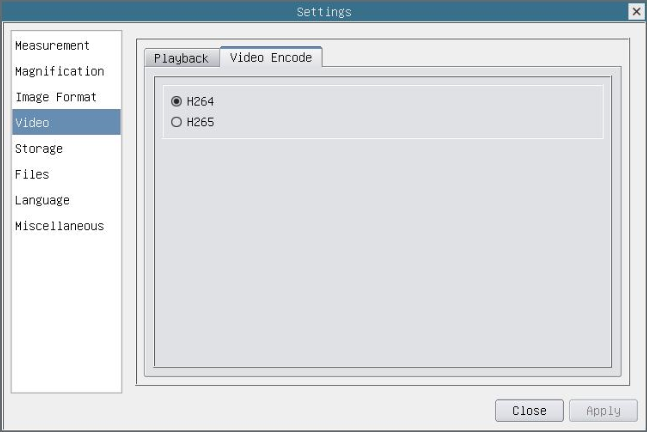
ویڈیو کی ترتیبات کی جامع ترتیب صفحہ-ویڈیو انکوڈ
| فاسٹ فارورڈ/ریورس وقفہ | ویڈیو فائلوں کے پلے بیک کا وقت وقفہ۔ |
| ویڈیو انکوڈ | H264: ویڈیو فائلوں کا انکوڈنگ فارمیٹ H264 فارمیٹ ہے۔ H265: ویڈیو فائلوں کا انکوڈنگ فارمیٹ H265 فارمیٹ ہے۔ |
ترتیب> اسٹوریج
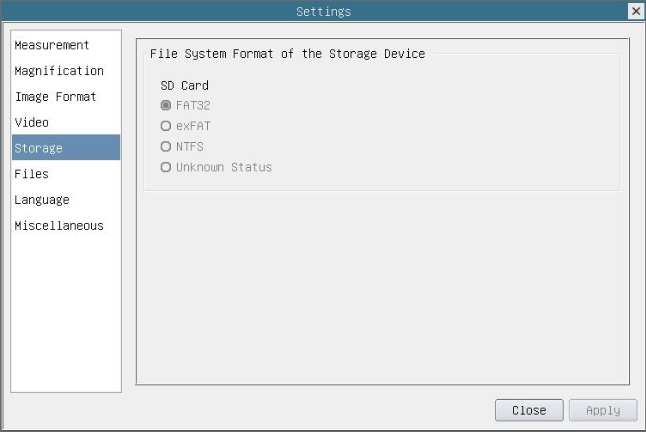
ایس ڈی کارڈ سیٹنگ پیج کی جامع ترتیب
| اسٹوریج ڈیوائس | SD کارڈ: SD کارڈ صرف اسٹوریج ڈیوائس کے طور پر تعاون یافتہ ہے۔ |
| اسٹوریج ڈیوائس کا فائل سسٹم فارمیٹ | موجودہ اسٹوریج ڈیوائس کے فائل سسٹم فارمیٹ کی فہرست بنائیں FAT32: SD کارڈ کا فائل سسٹم FAT32 ہے۔ سنگل فائل کا زیادہ سے زیادہ ویڈیو فائل سائز 4G بائٹس ہے۔ exFAT: SD کارڈ کا فائل سسٹم exFAT ہے۔ سنگل فائل کا زیادہ سے زیادہ ویڈیو فائل سائز 4G بائٹس ہے۔ NTFS: SD کارڈ کا فائل سسٹم NTFS ہے۔ سنگل فائل کا زیادہ سے زیادہ ویڈیو فائل سائز 4G بائٹس ہے۔ SD کارڈز کو فارمیٹ کرنے کے لیے PC کا استعمال کریں اور FAT32، exFAT اور NTFS کے درمیان سوئچ کریں۔ نامعلوم حالت: SD کارڈ کا پتہ نہیں چلا یا فائل سسٹم کی شناخت نہیں ہوئی ہے۔ |
ترتیب> فائلیں۔
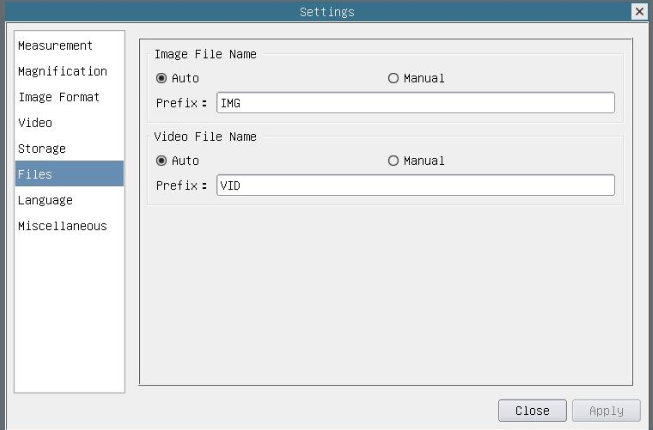
فائلوں کی ترتیبات کے صفحے کی جامع ترتیب
| تصویری فائل کا نام | خودکار: تصویری فائلیں مخصوص سابقہ کے ساتھ خود بخود محفوظ ہو جائیں گی۔ دستی: صارفین کو تصویر کو محفوظ کرنے سے پہلے فائل کا نام بتانا ہوگا۔ |
| ویڈیو فائل کا نام | خودکار: ویڈیو فائل مخصوص سابقہ کے ساتھ خود بخود محفوظ ہو جائے گی۔ دستی: صارفین کو ویڈیو ریکارڈنگ سے پہلے ویڈیو فائل کا نام بتانا ہوگا۔ |
| نوٹ: | ویڈیو فائل کا زیادہ سے زیادہ سائز 4G بائٹس ہے۔ ایک سے زیادہ ویڈیو فائلوں کے دوران خود کار طریقے سے پیدا کیا جا سکتا ہے طویل وقت کی ویڈیو ریکارڈنگ۔ |
ترتیب> زبان
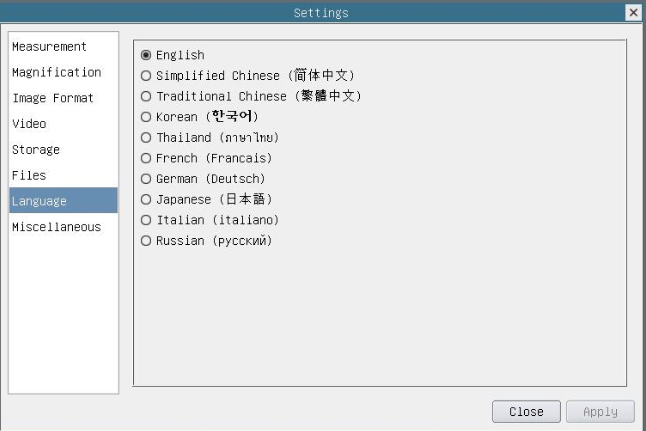
زبان کے انتخاب کی ترتیب کے صفحہ کی جامع ترتیب
| انگریزی | پورے سافٹ ویئر کی زبان انگریزی میں سیٹ کریں۔ |
| آسان چینی | پورے سافٹ ویئر کی زبان کو آسان چینی میں سیٹ کریں۔ |
| روایتی چینی | پورے سافٹ ویئر کی زبان کو روایتی چینی میں سیٹ کریں۔ |
| کورین | پورے سافٹ ویئر کی زبان کورین میں سیٹ کریں۔ |
| تھائی لینڈ | پورے سافٹ ویئر کی زبان تھائی لینڈ میں سیٹ کریں۔ |
| فرانسیسی | پورے سافٹ ویئر کی زبان فرانسیسی میں سیٹ کریں۔ |
| جرمن | پورے سافٹ ویئر کی زبان جرمن میں سیٹ کریں۔ |
| جاپانی | پورے سافٹ ویئر کی زبان جاپانی میں سیٹ کریں۔ |
| اطالوی | پورے سافٹ ویئر کی زبان اطالوی میں سیٹ کریں۔ |
| روسی | پورے سافٹ ویئر کی زبان روسی میں سیٹ کریں۔ |
ترتیب> متفرق
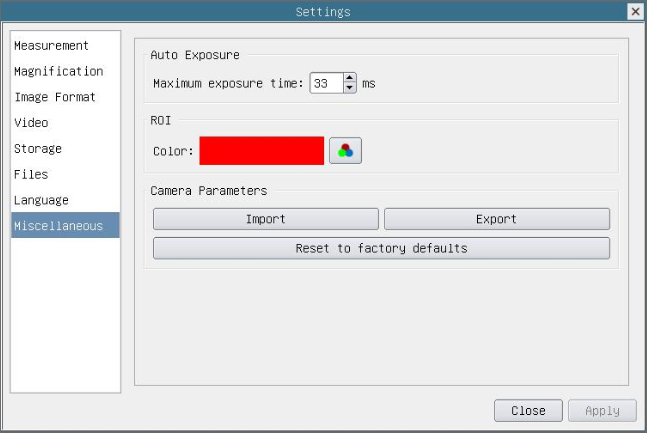
جامع متفرق ترتیبات کا صفحہ
| آٹو نمائش | آٹو نمائش کے عمل کے دوران زیادہ سے زیادہ نمائش کا وقت متعین کیا جا سکتا ہے۔ اس آئٹم کو کم قیمت پر سیٹ کرنا آٹو ایکسپوژر کے دوران تیز فریم ریٹ کی ضمانت دے سکتا ہے۔ |
| ROI رنگ | ROI مستطیل لائن کا رنگ منتخب کرنا |
| کیمرہ پیرامیٹرز درآمد کریں۔ | پہلے برآمد کردہ کیمرہ پیرامیٹر استعمال کرنے کے لیے SD کارڈ سے کیمرہ پیرامیٹرز درآمد کریں۔ |
| کیمرہ پیرامیٹرز ایکسپورٹ | پہلے برآمد کردہ کیمرہ پیرامیٹر استعمال کرنے کے لیے کیمرہ پیرامیٹر کو SD کارڈ میں ایکسپورٹ کریں۔ |
| فیکٹری ڈیفالٹس پر ری سیٹ کریں۔ | کیمرے کے پیرامیٹرز کو اس کی فیکٹری کی حیثیت پر بحال کریں؛ |
نمونہ امیجز
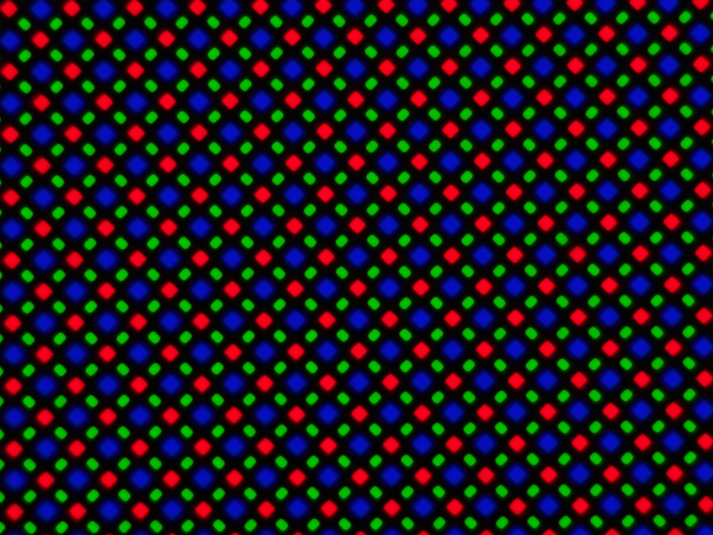
BS-1008D کے ساتھ پکڑا گیا LCD پکسل سرنی
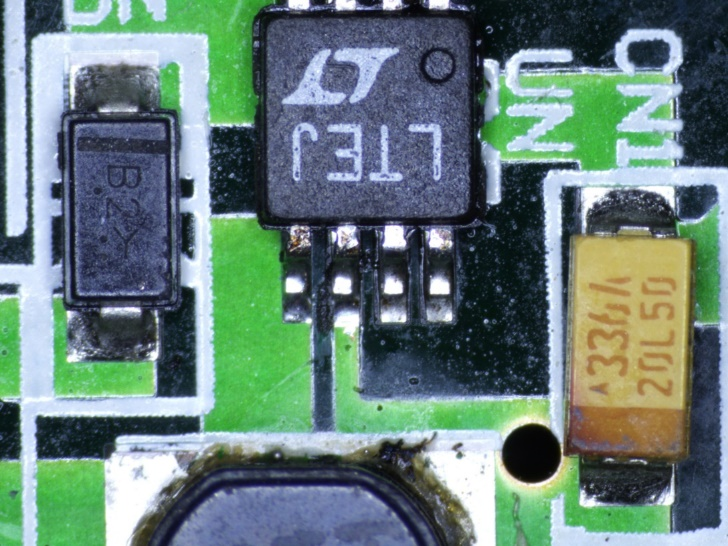
سرکٹ بورڈ BS-1008D کے ساتھ پکڑا گیا۔
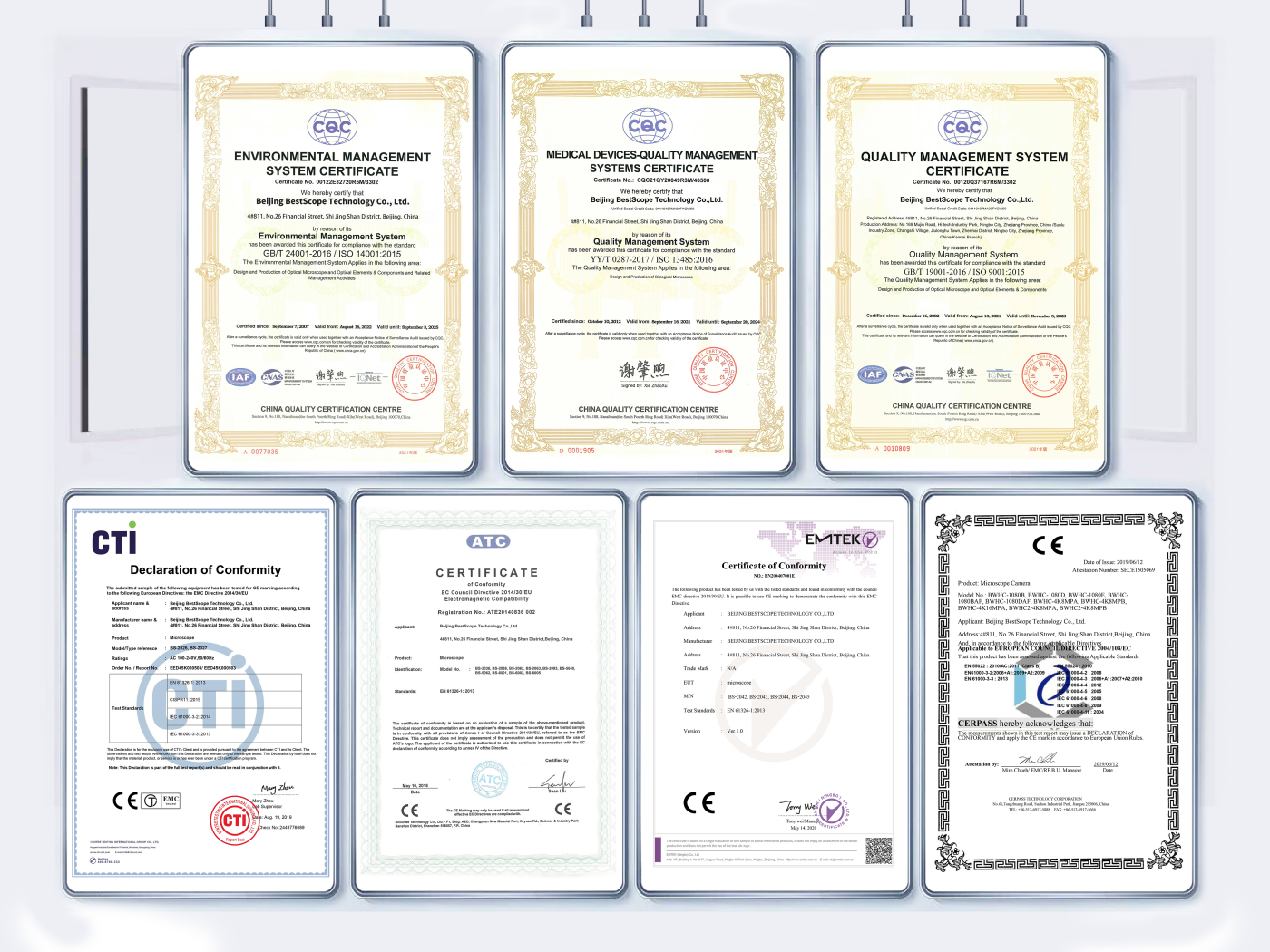
سرٹیفکیٹ
لاجسٹکس